Twoja następna funkcja
Raporty awarii
Zarejestruj błąd testowy wraz z kontekstem.
Unity
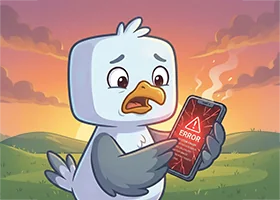
Widoczny rezultat
Błąd testowy pojawia się w panelu wraz z kontekstem.
Analiza raportu awarii1:22
Istniejący samouczek panelu. Pokazuje poprzedni wygląd; instrukcja opisuje aktualny przebieg.
Ten samouczek jest odtwarzany po angielsku.
Otwórz wideo osobno ↗Dodaj tę funkcję
Możesz przeglądać poradnik. Uruchomienie wymaga aktywnego klucza projektu. Przygotuj projekt
Zainstalowany SDK i zaimportowana konfiguracja projektu.
C#
1using System;
2using System.Collections.Generic;
3using UnityEngine;
4using PM.horizOn.Cloud.Core;
5using PM.horizOn.Cloud.Manager;
6
7// Dodaj ten skrypt do obiektu GameObject w pierwszej scenie.
8public class CrashReportingDemo : MonoBehaviour
9{
10 async void Start()
11 {
12 // Przygotowanie: inicjalizacja, połączenie i logowanie gracza.
13 HorizonApp.Initialize();
14 await new HorizonServer().Connect();
15 await UserManager.Instance.SignUpAnonymous("PlayerName");
16
17 // horizOn: rejestruj awarie z breadcrumbs i kontekstem.
18 // Start capture once, then add context as the player progresses
19 CrashManager.Instance.StartCapture();
20 CrashManager.Instance.SetUserId(UserManager.Instance.CurrentUser.UserId);
21 CrashManager.Instance.RecordBreadcrumb("scene", "Entered dungeon_01");
22
23 // Report a handled exception with extra diagnostic keys
24 try { LoadInventory(); }
25 catch (Exception ex)
26 {
27 CrashManager.Instance.RecordException(ex, new Dictionary<string, string>
28 {
29 ["scene"] = "dungeon_01"
30 });
31 }
32 }
33
34 void LoadInventory()
35 {
36 // Twój własny kod gry
37 }
38}
Przetestuj nową funkcję.
Błąd testowy pojawia się w panelu wraz z kontekstem.
Wybierz w panelu ten sam projekt co w konfiguracji gry.
Punkty końcowe
- POST
/crash-reports/session - POST
/crash-reports/create
Dokumentacja i dashboard
Przeczytaj dokumentację

