次に追加する機能
クラッシュレポート
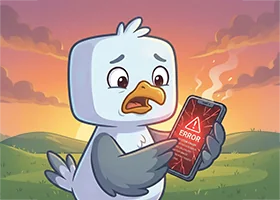
テストエラーを関連情報とともに記録する。
Unity
確認できる結果
テストエラーが関連情報とともにダッシュボードに表示されます。
クラッシュレポートを分類する1:22
既存のダッシュボード解説です。以前のデザインを表示します。ガイドは現在の手順に対応しています。
この動画は英語で再生されます。
動画を別のタブで開く ↗この機能を実装する
ガイドは閲覧できます。実行には有効なプロジェクトキーが必要です。 プロジェクトを準備する
SDK をインストールし、プロジェクト設定をインポート済みであること。
C#
1using System;
2using System.Collections.Generic;
3using UnityEngine;
4using PM.horizOn.Cloud.Core;
5using PM.horizOn.Cloud.Manager;
6
7// このスクリプトを最初のシーンの GameObject にアタッチします。
8public class CrashReportingDemo : MonoBehaviour
9{
10 async void Start()
11 {
12 // 準備: 初期化、接続、プレイヤーのサインイン。
13 HorizonApp.Initialize();
14 await new HorizonServer().Connect();
15 await UserManager.Instance.SignUpAnonymous("PlayerName");
16
17 // horizOn: パンくずとコンテキスト付きでクラッシュを記録。
18 // Start capture once, then add context as the player progresses
19 CrashManager.Instance.StartCapture();
20 CrashManager.Instance.SetUserId(UserManager.Instance.CurrentUser.UserId);
21 CrashManager.Instance.RecordBreadcrumb("scene", "Entered dungeon_01");
22
23 // Report a handled exception with extra diagnostic keys
24 try { LoadInventory(); }
25 catch (Exception ex)
26 {
27 CrashManager.Instance.RecordException(ex, new Dictionary<string, string>
28 {
29 ["scene"] = "dungeon_01"
30 });
31 }
32 }
33
34 void LoadInventory()
35 {
36 // 自分のゲームコード
37 }
38}
新しい機能をテストしましょう。
テストエラーが関連情報とともにダッシュボードに表示されます。
ゲームの設定と同じプロジェクトをダッシュボードで選択してください。
ドキュメントとダッシュボード
ドキュメントを読む

